Klarer Blick auf deine Fotos.
Für alle, die endlich ihre Fotos und Dokumente ordnen wollen, ohne Stunden dafür zu brauchen — Scope macht dir das Leben leichter.


Scope übernimmt die Automatismen des Finders, schließt aber die Lücken für eine echte Bibliotheksverwaltung: Sie zeigt dir zuerst, wo sich jedes Foto wirklich befindet — auf deinem Mac wie auf externen Laufwerken —, mit einem Tag-System, um sie selbst zu ordnen und alle sofort wiederzufinden.
Sie beschränkt sich nicht auf Fotos: Sie öffnet auch deine Dokumente, Videos und Archive, ohne je etwas zu konvertieren oder zu verschieben.
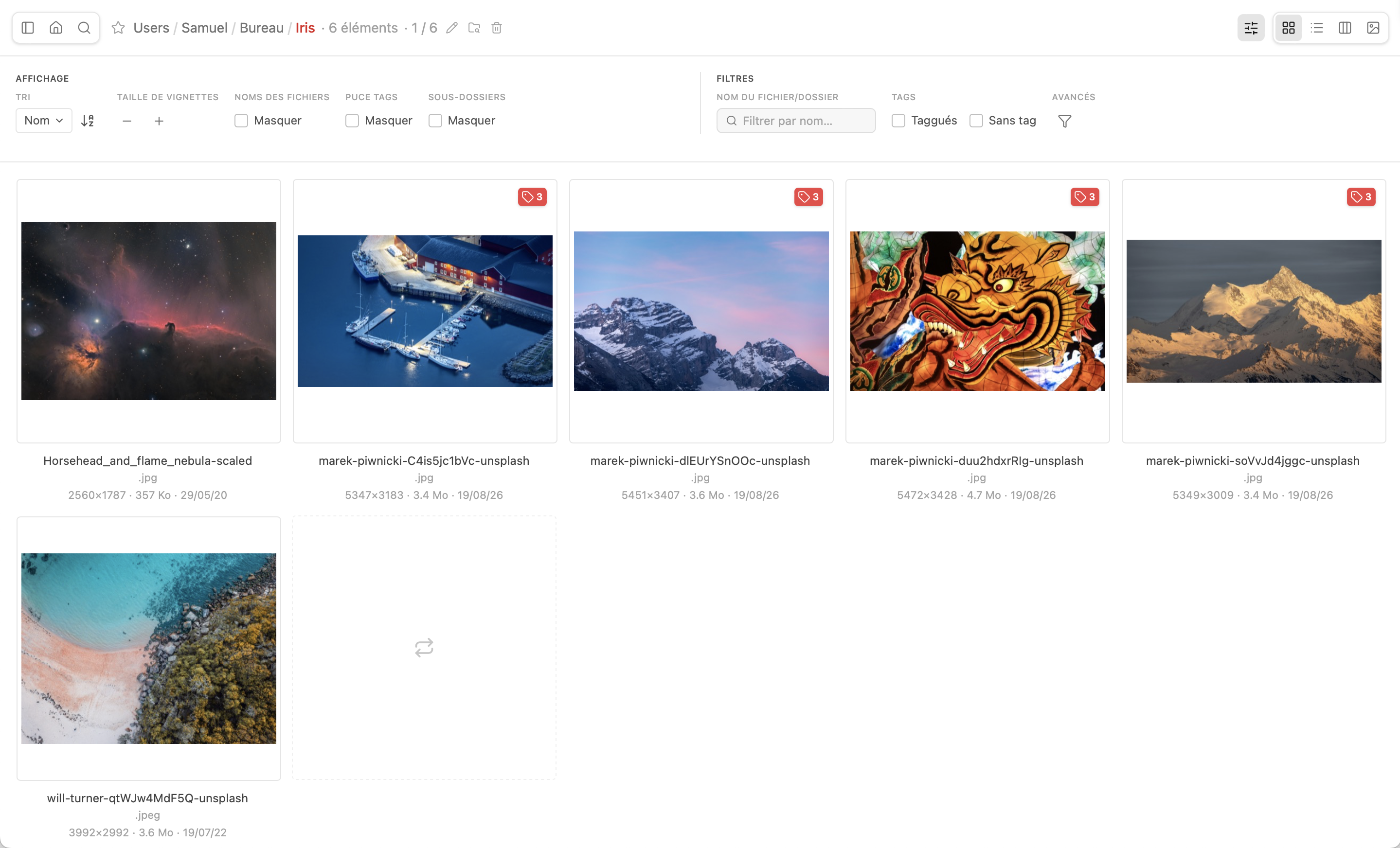
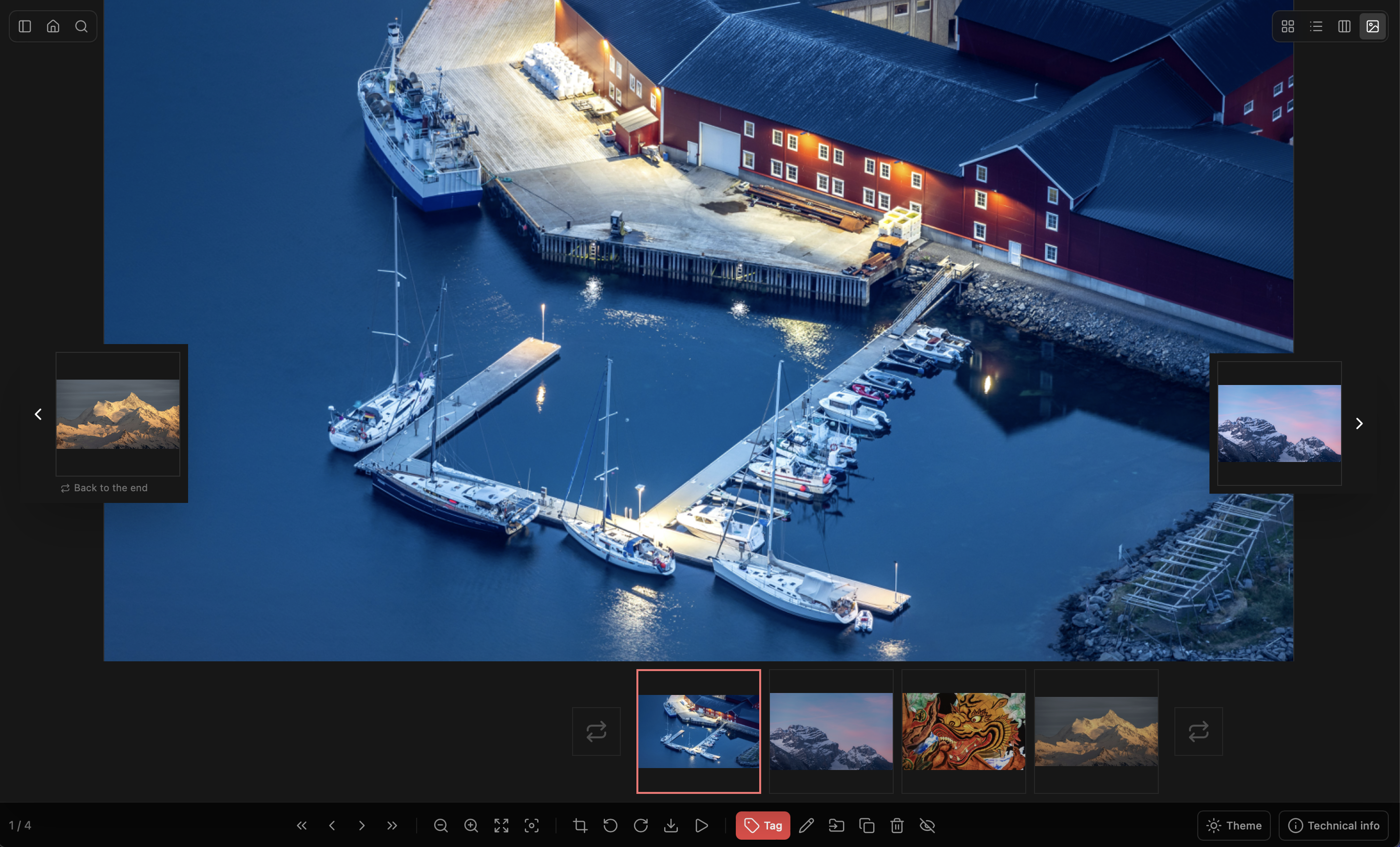
Miniaturraster, Listen- oder Spaltenansicht, Spotlight-Suche über die ganze Festplatte, mehrstufige Favoriten, Fotovergleich nebeneinander, zerstörungsfreies Zuschneiden und verlustfreies Drehen — alles über dieselben Tastenkombinationen wie im Finder. Weder KI noch Abonnement nötig.
Entdecke Scope
Scope entstand aus der Frustration eines Mac-Nutzers über die Lücken des Finders — er hat sie kurzerhand selbst geschlossen, statt sich damit abzufinden. Das Ergebnis: eine Oberfläche, die genauso reichhaltig wie logisch ist, mit allen Tastenkombinationen, die du schon kennst, plus ein paar zusätzlichen Werkzeugen — Suche, iPhone-Import, PDF-Zusammenführung, Export — ohne je in ein Photoshop-artiges Menü-Labyrinth abzudriften.
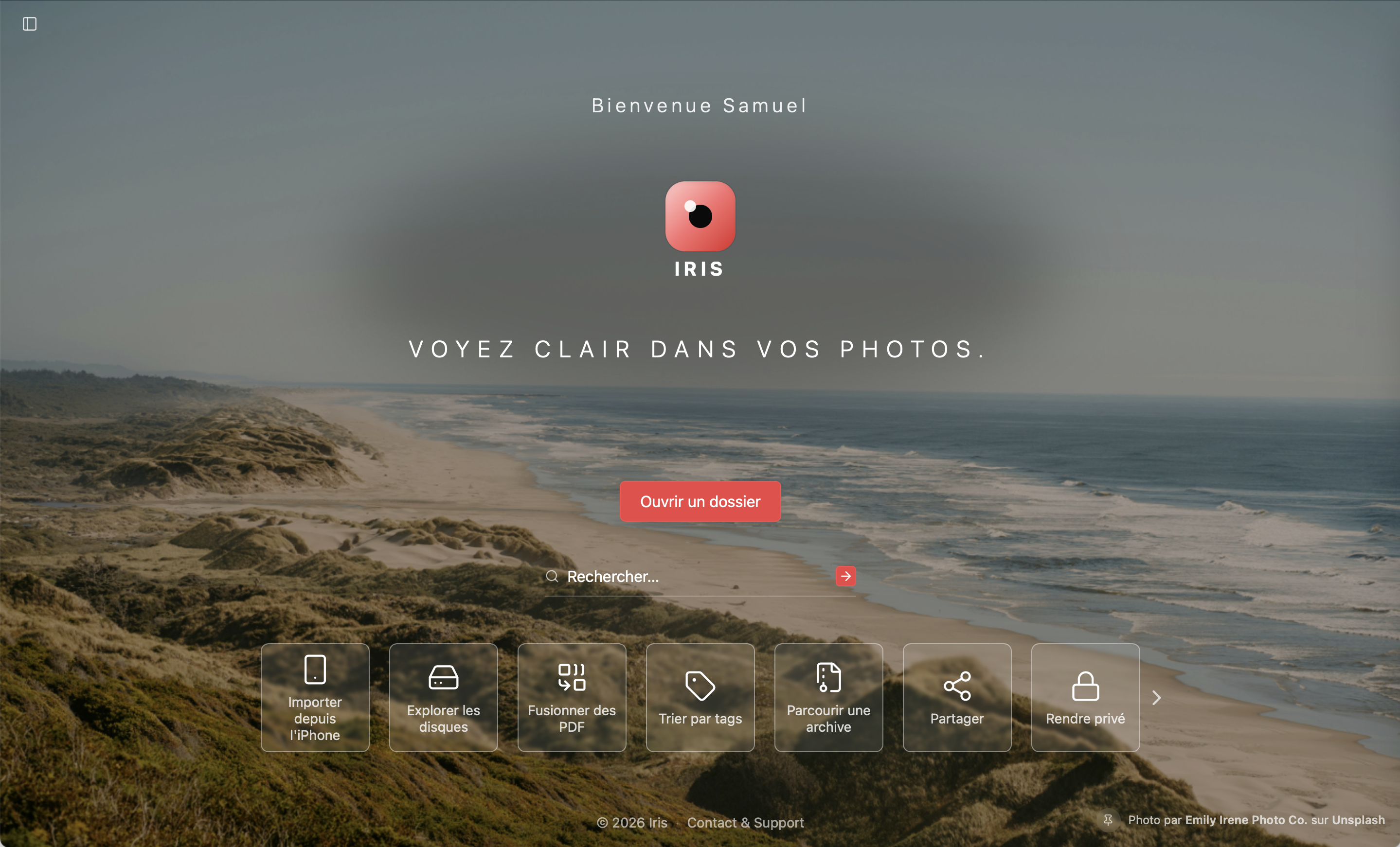
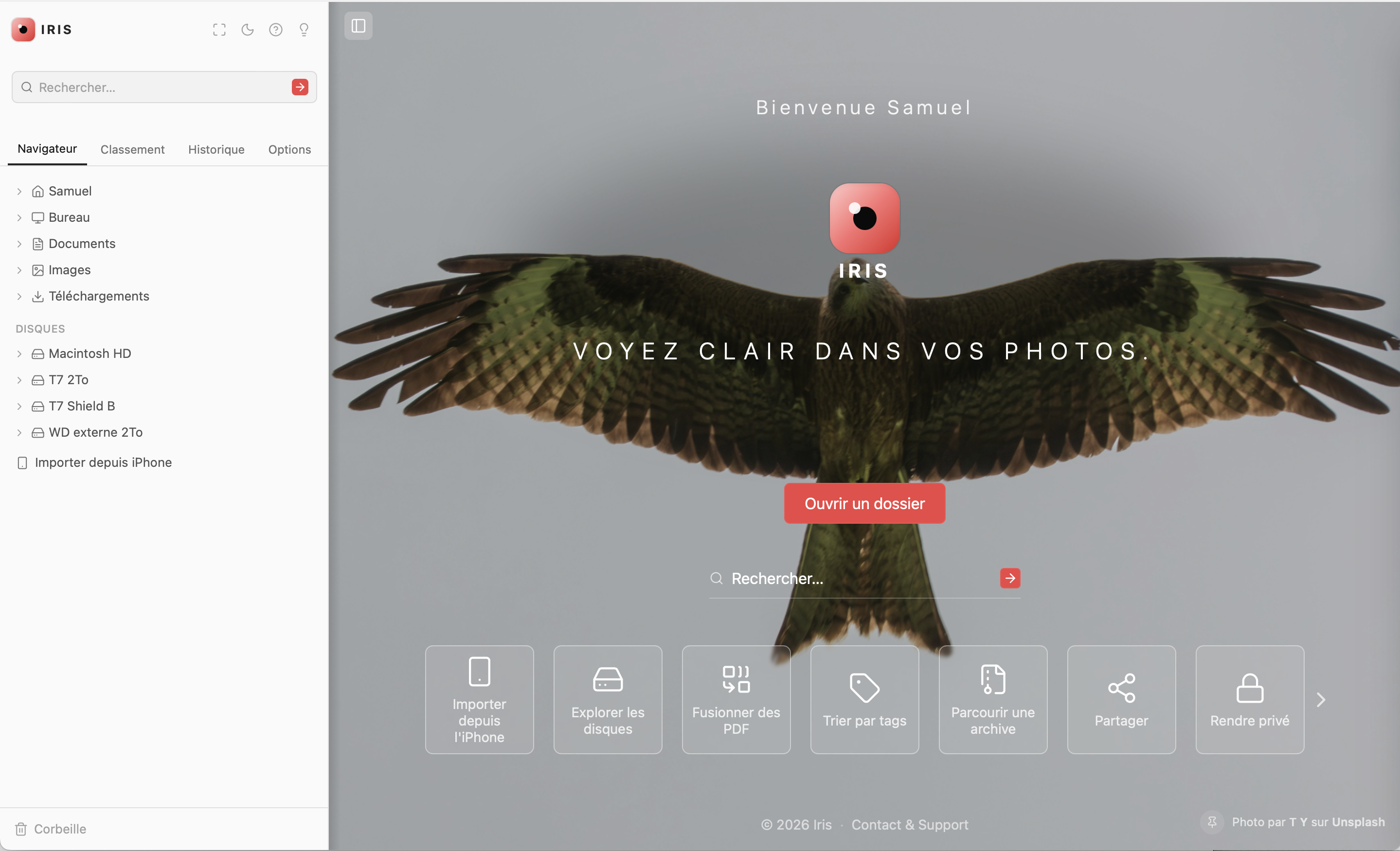


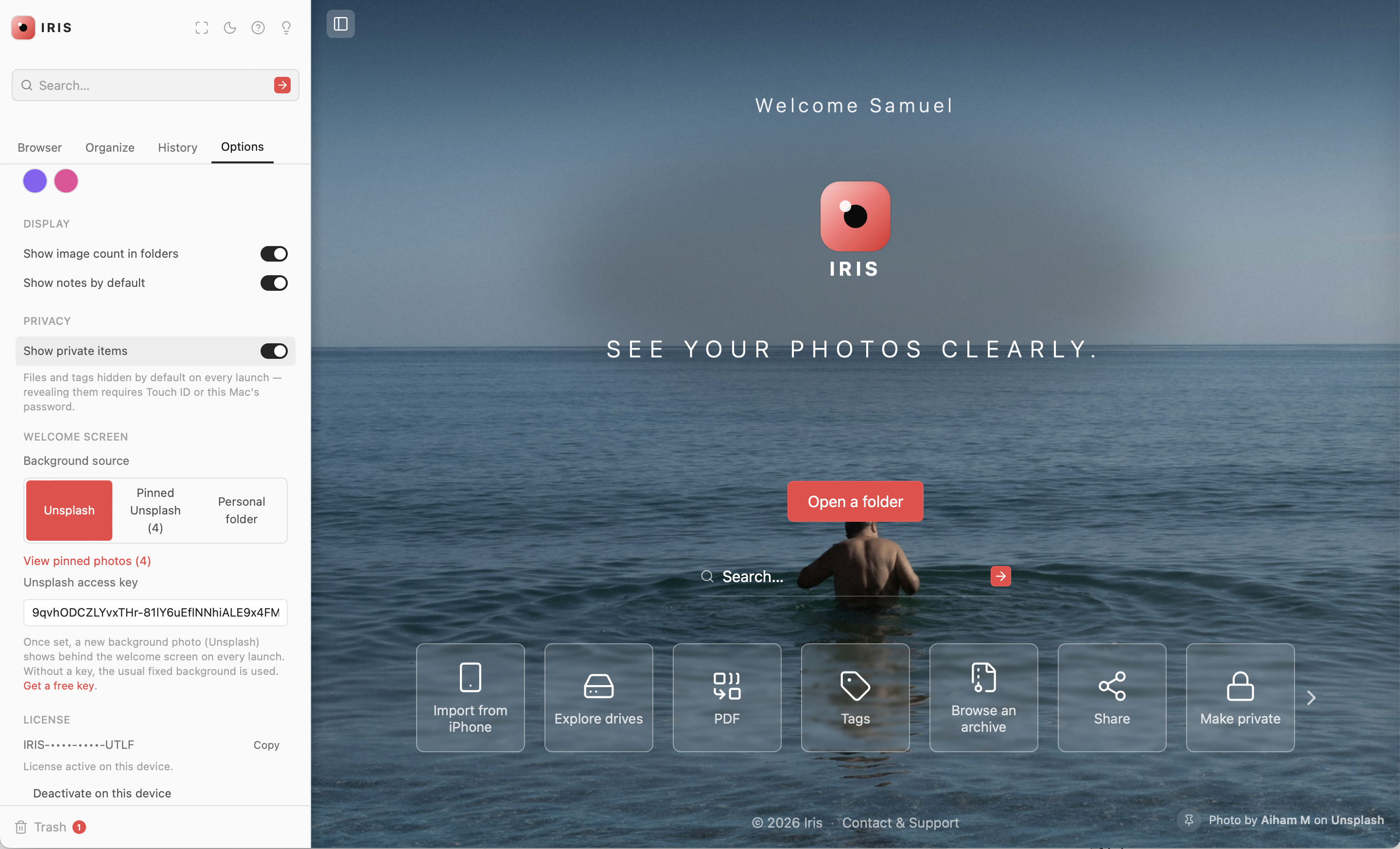
Startbildschirm, frei anpassbar
Klartext
Was Scope ausmacht
Drei einfache Entscheidungen, gedacht für deinen Alltag — nicht um zu beeindrucken.
Keine KI
Wir haben nichts gegen künstliche Intelligenz — sie ist großartig, um Aufgaben zu beschleunigen und Abläufe zu automatisieren. Aber Familienfotos zu sortieren hat nichts mit Produktivität zu tun: sie beim Aufräumen ein zweites Mal anzusehen, gehört einfach zum Vergnügen dazu.
Kein Abonnement
Eine Lizenz, ein Preis, für immer. Scope betreibt weder einen Server noch ein KI-Modell für dich — kein Grund, dir ein überteuertes Abo für null Mehrwert zu berechnen oder eine einzige Funktion hinter einer „Pro“-Stufe wegzusperren.
Für dich
Gedacht für Amateure, nicht für Profis: keine Ebenen, kein kompliziertes Workflow, einfach deine Fotos endlich richtig in Szene gesetzt. Scope ist auch die Lösung, um Jahre an Fotos zu bündeln, die zwischen iPhone, Mac und in der Schublade vergessenen Festplatten verstreut sind.
In der Praxis
So nutzt du Scope im Alltag
Überblick
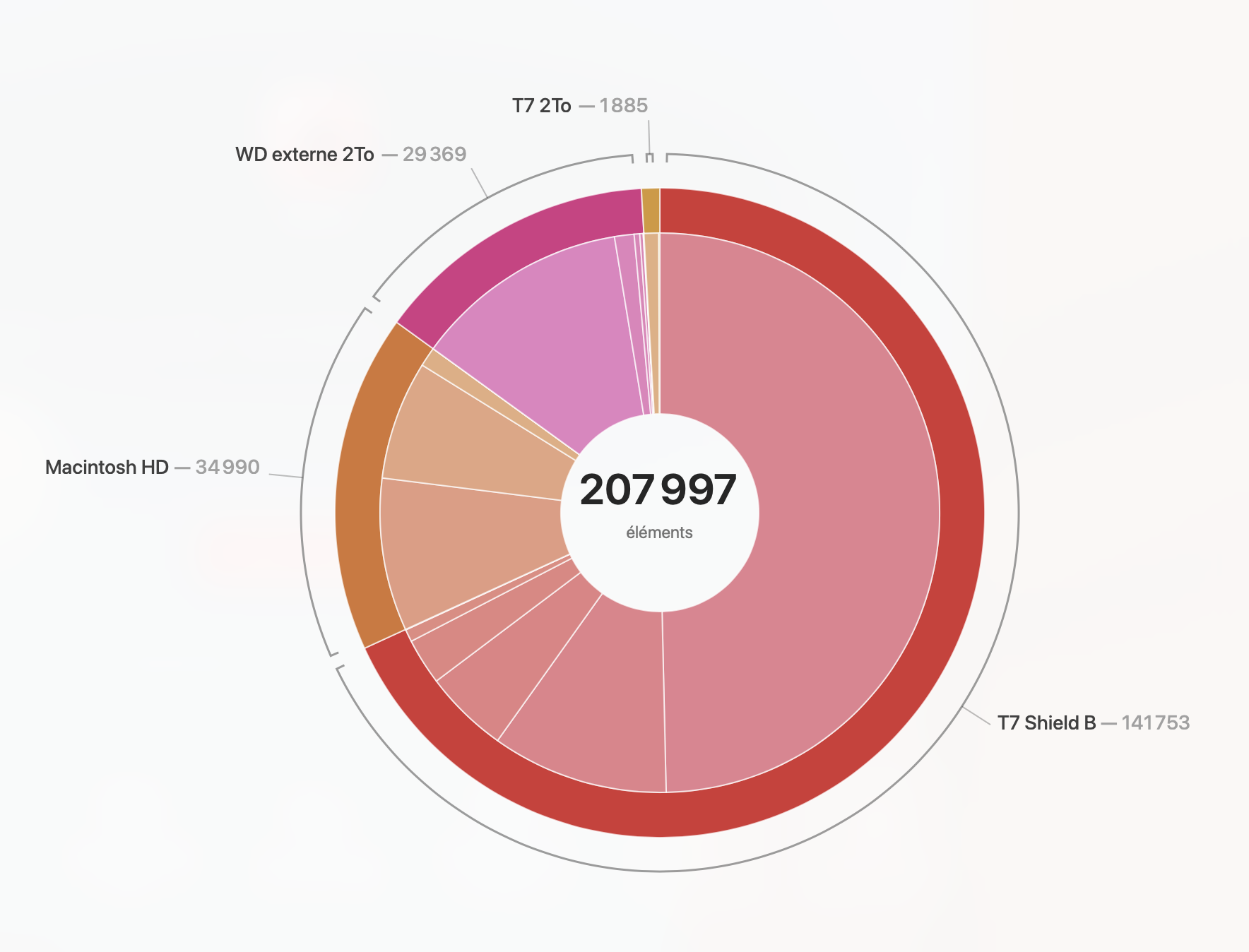
Wo deine Fotos wirklich liegen
Ein Ringdiagramm zeigt auf einen Blick, wie sich deine Fotos und Dokumente auf deinem Mac und externen Laufwerken verteilen — und dient zugleich als direkte Sprungmarke dorthin.
Import
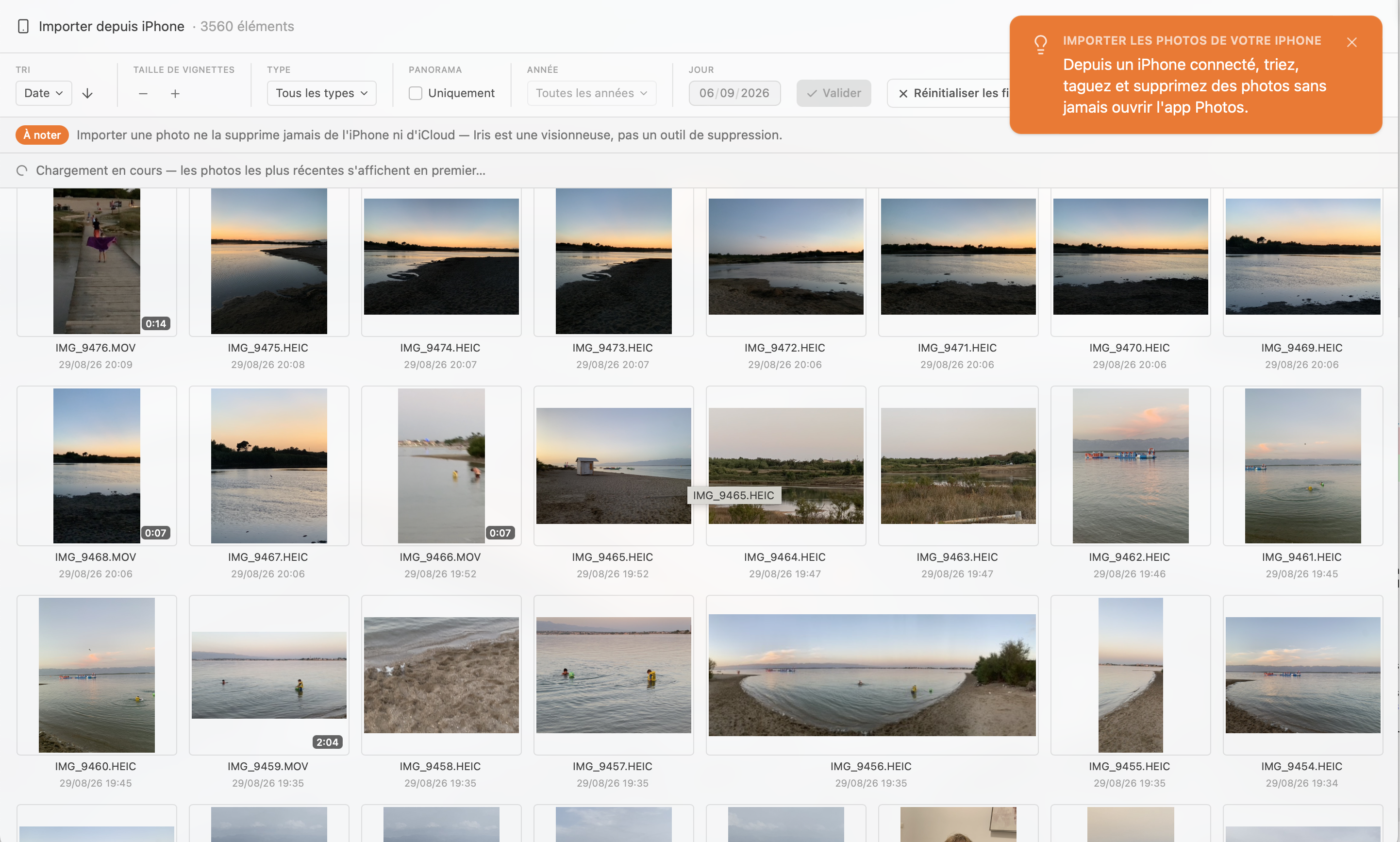
Dein iPhone, ohne Umwege
Schließe dein iPhone an und hol deine Fotos und Videos direkt in Scope, ganz ohne die Fotos-App zu öffnen.
Organisation
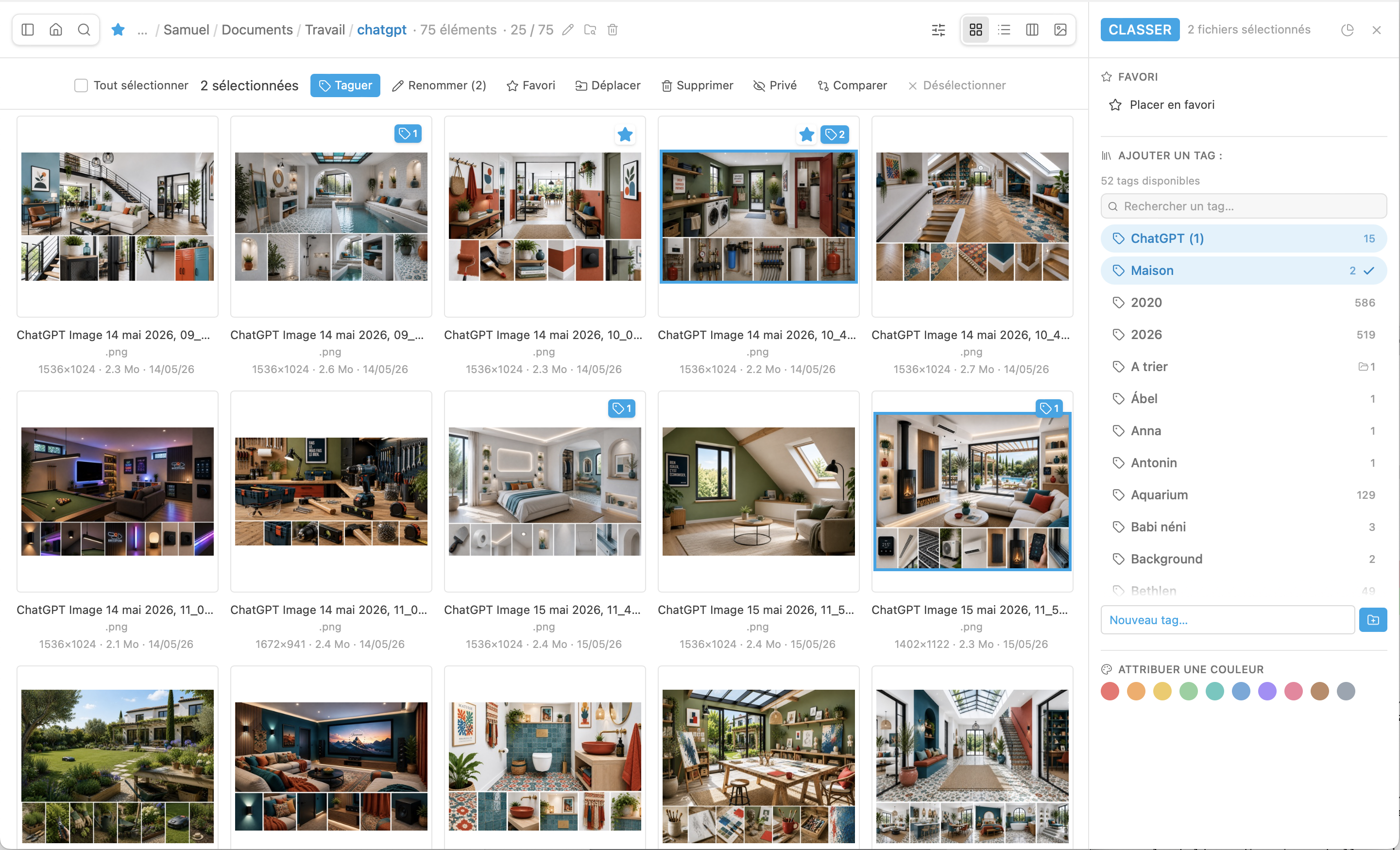
Ordne es nach deinem Blick
Ordne mit so vielen Tags, wie du willst — freie Stichwörter, ein Foto kann mehrere tragen — dazu 10 feste Farben im Lightroom-Stil und ein einfacher Favoriten-Stern. Jeder Tag wird zu einer Sammlung, die sich aus der Seitenleiste durchsuchen lässt und sofort Fotos aus verschiedenen Ordnern zusammenführt, ohne je etwas auf der Festplatte zu verschieben.
International
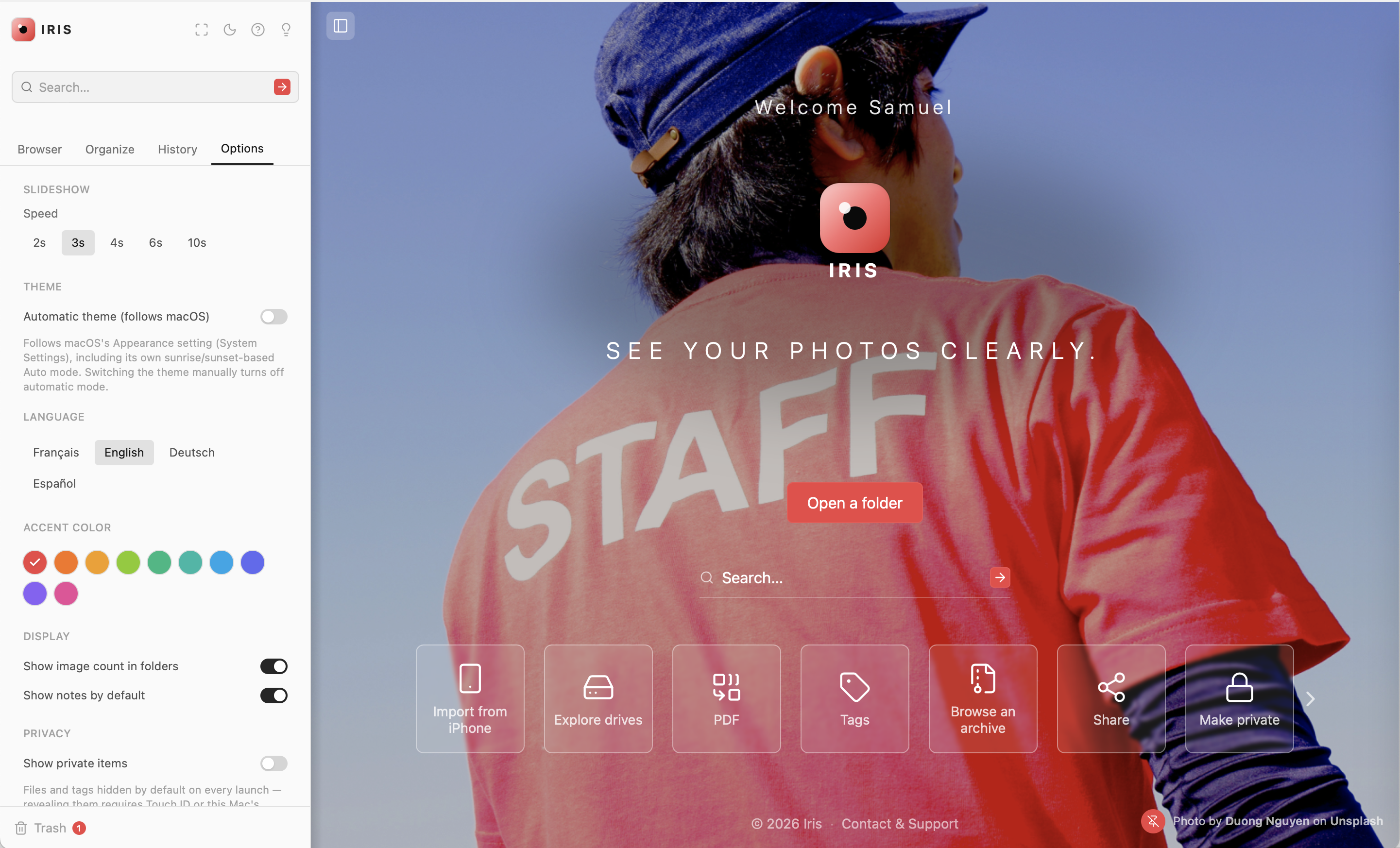
In deiner Sprache
Oberfläche verfügbar auf Französisch, Englisch, Deutsch und Spanisch — jederzeit in den Einstellungen wechselbar, ohne Neustart der App.
Datenschutz
Manche Fotos bleiben nur für dich
Ein Rechtsklick macht eine Datei oder einen Ordner privat: Er verschwindet aus allen Ansichten und der Suche. Um ihn wieder erscheinen zu lassen, wird Touch ID oder das Mac-Passwort verlangt — nie ein zusätzliches Passwort, das du in Scope verwalten musst.
Funktionen
Warum Scope
PDFs zusammenführen und erstellen
Verwandle ein Foto mit einem Klick in ein PDF, oder führe mehrere PDFs und Fotos seitenweise zu einem einzigen Dokument zusammen — ganz ohne weitere Software.
Fotos vergleichen
Wähle das beste Bild einer Serie auf einen Blick — bis zu 4 Fotos nebeneinander.
Verlustfreies Bearbeiten
Zerstörungsfreies Zuschneiden — immer eine Kopie neben der Datei, das Original bleibt unberührt — und verlustfreies Drehen, mit Vorschau und Bestätigung.
Für dich gemacht
Automatisches helles/dunkles Design, frei wählbare Akzentfarbe, ein persönlicher oder Unsplash-Startbildschirm-Hintergrund und eine Oberfläche auf Französisch, Englisch, Deutsch und Spanisch.
Erweiterte Suche
Finde ein Foto überall auf deinem Mac dank Spotlight, plus erweiterte Filter (Typ, Dateiendung, Größe) — keine eigene Indizierung, kein Warten.
Verlauf
Ein eigener Tab merkt sich kürzlich geöffnete Ordner und Dateien — nie mehr denselben Weg zweimal suchen.
Bereit für den klaren Blick auf deine Fotos?
2 Std. kostenlos testen, unverbindlich, mit allen Funktionen.


Kein Foto wird je an einen Scope-Server gesendet oder dort gespeichert.
Deine Fotos bleiben bis zum letzten Byte auf deinem Gerät.
Kein Foto wird je an einen Scope-Server gesendet oder dort gespeichert.
Standardmäßig bei jedem Start ausgeblendet, nur mit Touch ID oder dem Mac-Passwort wieder einblendbar.
Tastenkombinationen
Für Effizienz gemacht
Viele Tastenkombinationen, darunter die des Finders — deine macOS-Reflexe funktionieren hier bereits, nichts Neues zu lernen.
Navigation
- Vorheriges / nächstes Foto← →
- Dasselbe in der Spaltenansicht↑ ↓
- Erstes / letztes FotoPos1 / Ende
- Ausgewählte Datei öffnenEingabe
- Einen Schritt zurück (Zoom, Raster, Vollbild…)Esc
- Zurück zum Startbildschirm⌘H
- Seitenleisten-Tabs wechseln⌃Tab
Zoom & Betrachter
- Anpassen ↔ 100 % (oder Video Wiedergabe/Pause)Leertaste
- Zoom über die Tastatur+ −
- Zoom zurücksetzen0
- VollbildF
- Lupenmodus⌘⇧Z
- Technische Infos (EXIF)⌘I
- Helles/dunkles Thema⌘K
Ansichten
- RasteransichtFinder⌘1
- ListenansichtFinder⌘2
- SpaltenansichtFinder⌘3
- EinzelbildFinder⌘4
- Miniatur-/Symbolgröße⇧+ ⇧−
Auswahl & Dateien
- Alles auswählenFinder⌘A
- Auswahl aufheben⌘⇧A
- Favorit umschalten⌘D
- Tags-Panel⌘T
- Drehen −90° / +90°⌘L ⌘R
- Kopieren / Ausschneiden / Einfügen⌘C ⌘X ⌘V
- In den PapierkorbEntf / ⌫
- Löschen rückgängig machenFinder⌘Z
Fenster
- Ordner öffnenFinder⌘O
- Gesamte Festplatte durchsuchenFinder⌘F
- Seitenleiste ein-/ausblenden⌘B
- Diashow starten/stoppen⌘P
- Tastenkombinationen anzeigen⌘/
Systemvoraussetzungen
macOS 11 (Big Sur) oder neuer. Kompatibel mit Intel- und Apple-Silicon-Macs (über Rosetta 2).
Wie lege ich Scope als Standard-Viewer auf dem Mac fest?
Wähle eine Datei aus (Foto, PDF…), drücke ⌘I oder mach einen Rechtsklick → „Informationen“.
Wähle im Menü „Öffnen mit“ Scope aus und klicke dann auf „Alle ändern…“, um es auf alle Dateien desselben Typs anzuwenden — für jeden Typ zu wiederholen (Fotos, PDFs, Videos…).
Support
Ein Bug, eine Idee, eine Frage? Scope wird von einer einzigen Person entwickelt — jede Nachricht zählt und bekommt eine echte Antwort.
support@scope-photo-viewer.com